Ruby on Rails ステップ・バイ・ステップ
STEP 12: 確認画面(2)
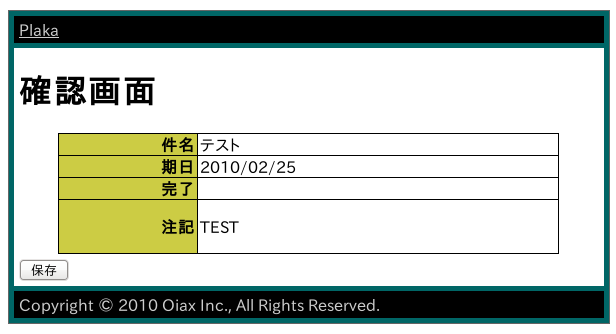
「Ruby on Railsで確認画面を作る」の続きです。今回は「保存」ボタンを配置します。
すでに、create アクションはできあがっているのでルーティングとコントローラの変更は不要です。
確認画面のテンプレートをエディタで修正します。
$ edit app/views/tasks/confirm.html.erb
<h1>確認画面</h1> <%= render :partial => 'record' %> <%= render :partial => 'button_to_save' %>
「保存」ボタンのための部分テンプレートを作成します。
$ edit app/views/tasks/_button_to_save.html.erb
<% form_for(@task) do |f| %>
<% [ :subject, :due_date, :done, :note ].each do |attr| %>
<%= f.hidden_field attr %>
<% end %>
<%= f.submit '保存' %>
<% end %>
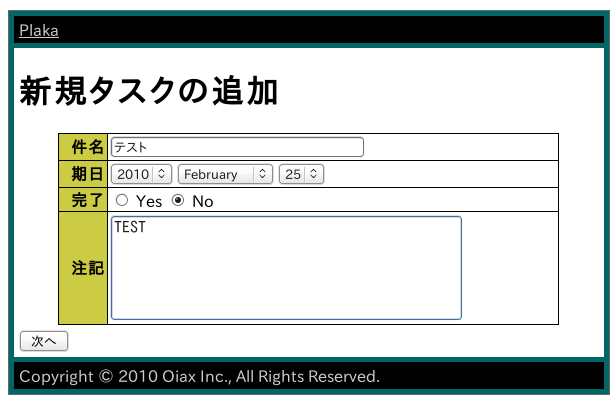
ブラウザで動作を確認します。


本日はここまで。

(2010/02/25)
記事に関するご質問は、 hermes@oiax.jp までメールでお送りください。
ウェブサイト構築の発注先を検討されているお客様は、ご相談フォームをご利用ください。
- はじめに
- STEP 1: アプリケーションの作成からトップページの表示まで (2010/01/26)
- STEP 2: レイアウト (2010/01/27)
- STEP 3: レコードの一覧 (2010/01/29)
- STEP 4: レコードの詳細表示と削除 (2010/01/30)
- STEP 5: レコードの新規追加 (2010/02/01)
- STEP 6: レコードの編集 (2010/02/02)
- STEP 7: 基本7アクション (2010/02/02)
- STEP 8: 未完了タスクの一覧 (2010/02/03)
- STEP 9: タスクの簡易表示 (2010/02/12)
- STEP 10: finishアクションの実装 (2010/02/13)
- STEP 11: 確認画面(1) (2010/02/14)
- STEP 12: 確認画面(2) (2010/02/25)
- STEP 13: 確認画面(3) (2010/02/25)
- STEP 14: 確認画面(4) (2010/02/26)